
Control de Gastos en Excel: Cómo Crear tu Propia Plantilla Paso a Paso
“El control de gastos en Excel puede parecer complicado, sobre todo si alguna vez descargaste una plantilla, la abriste, viste veinte pestañas y cien fórmulas distintas, y la cerraste sin usarla nunca más.
Es más común de lo que parece. La mayoría de las plantillas gratuitas que circulan en internet están hechas para impresionar visualmente, no necesariamente para ser fáciles de mantener en el día a día.
La buena noticia es que no necesitas una plantilla compleja para llevar un control de gastos efectivo en Excel.
De hecho, entre más simple sea tu hoja de cálculo, más probabilidades tienes de mantenerla actualizada mes tras mes. En este artículo quiero mostrarte cómo construir tu propia plantilla desde cero, con solo las columnas y fórmulas realmente necesarias.
¿Por qué usar Excel en lugar de una app?
Excel, o su equivalente gratuito de Google Sheets, ofrece algo que muchas aplicaciones no: control total sobre la estructura, las categorías y la forma en que visualizas tu información financiera personal.
No dependes de las decisiones de diseño de un desarrollador externo, y puedes ajustar la hoja exactamente a tu realidad, sin limitarte a las categorías predefinidas que trae cualquier aplicación comercial.
También es una excelente opción si prefieres no conectar tu información bancaria a ninguna aplicación externa, ya que todo el proceso se mantiene bajo tu control directo, sin sincronización automática ni terceros involucrados.
¿Qué debe incluir una buena plantilla de gastos?
Una plantilla efectiva no necesita ser elaborada. Los elementos esenciales son: fecha del gasto, categoría, descripción breve, monto, y una comparación entre lo presupuestado y lo realmente gastado por categoría.
Con estos elementos básicos, ya tienes suficiente información para tomar decisiones informadas.
Agregar gráficos, colores condicionales o pestañas adicionales puede ser útil, pero solo después de que la estructura básica ya esté funcionando de forma constante para ti.
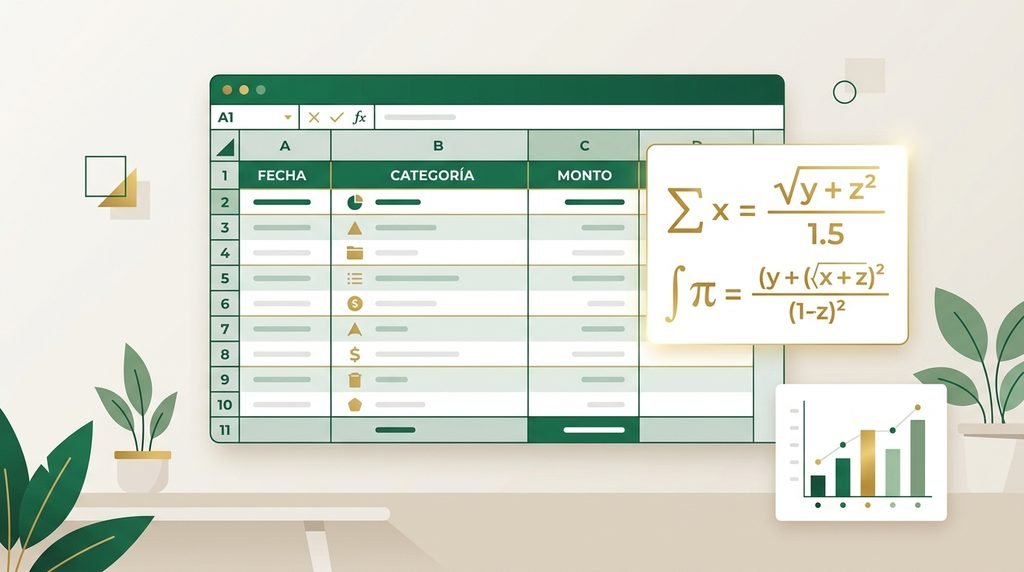
7 pasos para crear tu propia plantilla en Excel
1. Crea una pestaña de ingresos Anota tus fuentes de ingreso mensual, incluyendo variables si los tienes, para tener claridad sobre tu punto de partida. Si tu ingreso cambia mes a mes, considera agregar una columna con el promedio de los últimos tres meses como referencia.
2. Define tus categorías de gasto Empieza con categorías amplias: vivienda, alimentación, transporte, entretenimiento, ahorro y otros. Puedes hacerlas más específicas después, una vez que identifiques qué categorías realmente necesitan mayor detalle en tu caso particular.
3. Crea una tabla de registro diario Con columnas para fecha, categoría, descripción y monto, donde vas a ir anotando cada gasto conforme ocurre. Mantener esta tabla ordenada por fecha facilita revisar tu comportamiento a lo largo del mes de forma cronológica.
4. Asigna un presupuesto por categoría En una tabla separada, define cuánto planeas gastar en cada categoría según tu ingreso disponible. Este paso es el que convierte tu registro de gastos en una herramienta de control real, en lugar de solo un historial pasivo.
5. Usa una fórmula de suma automática por categoría La función SUMAR.SI (o SUMIF en inglés) te permite sumar automáticamente todos los gastos de una categoría específica dentro de tu registro diario, sin necesidad de contarlos manualmente uno por uno.
6. Compara lo presupuestado contra lo real Crea una columna que reste tu gasto real del presupuesto asignado, para ver de un vistazo si estás dentro o fuera de lo planeado en cada categoría específica.
7. Agrega un resumen mensual simple Una tabla final que muestre el total de ingresos, el total de gastos, y la diferencia entre ambos, te da una visión clara de tu balance mensual completo, sin necesidad de revisar cada pestaña por separado.
Fórmulas básicas que te van a facilitar la vida
- SUMAR.SI: suma automáticamente los montos de una categoría específica dentro de tu registro.
- SUMA: para totalizar ingresos, gastos totales, o cualquier columna completa.
- Formato condicional: para resaltar en rojo las categorías donde te excediste del presupuesto, sin necesidad de revisarlo manualmente cada vez.
- Fórmula de resta simple: para calcular la diferencia entre lo presupuestado y lo gastado en cada categoría.
No necesitas fórmulas avanzadas ni macros complejas para que tu plantilla sea efectiva; estas cuatro herramientas básicas cubren la mayoría de las necesidades de control de gastos personal, y son suficientes incluso para quienes nunca han usado Excel de forma avanzada.
Lo que realmente funciona al usar Excel para esto
- Mantener la estructura simple durante el primer mes. Agregar complejidad antes de generar el hábito suele provocar abandono temprano.
- Actualizar el registro el mismo día del gasto. Dejarlo acumulado para el fin de semana genera olvidos y datos incompletos.
- Usar Google Sheets si necesitas acceso desde el celular. Esto facilita registrar gastos en el momento, sin esperar a estar frente a una computadora.
- Revisar el resumen mensual antes de crear el presupuesto del siguiente mes. Esto te permite ajustar categorías basándote en datos reales, no en suposiciones.
- Guardar una copia de respaldo periódicamente. Perder meses de registro por un archivo corrupto es frustrante y completamente evitable con este simple hábito.

Errores comunes al crear tu plantilla
- Empezar con demasiadas categorías y pestañas desde el primer día
- Copiar una plantilla compleja de internet sin adaptarla a tu situación real
- No actualizar el registro con regularidad, dejando que se acumulen semanas sin datos
- Usar fórmulas que no entiendes completamente, generando errores difíciles de detectar
- No comparar lo presupuestado contra lo real, perdiendo el propósito principal del ejercicio
- Abandonar la plantilla después de un mes complicado en lugar de simplemente ajustarla
Preguntas frecuentes
¿Necesito saber usar fórmulas avanzadas de Excel para esto? No, las fórmulas básicas como SUMAR.SI y SUMA son suficientes para construir una plantilla completamente funcional.
¿Es mejor Excel o Google Sheets para esto? Ambos funcionan bien; Google Sheets tiene la ventaja de sincronizarse automáticamente entre dispositivos, lo cual facilita el acceso desde el celular.
¿Puedo compartir la plantilla con mi pareja o familia? Sí, especialmente en Google Sheets, donde varias personas pueden editar el mismo archivo en tiempo real desde distintos dispositivos.
¿Cuántas categorías debería usar al inicio? Entre cinco y ocho categorías amplias suelen ser suficientes para empezar; puedes hacerlas más específicas conforme identifiques la necesidad.
¿Qué hago si olvido registrar varios gastos durante la semana? Retómalo desde el momento en que lo recuerdes, sin necesidad de reconstruir perfectamente los gastos pasados; lo importante es la constancia hacia adelante.
¿Existen plantillas gratuitas que pueda descargar en lugar de crear la mía? Sí, existen muchas opciones gratuitas en internet, aunque a menudo conviene simplificarlas antes de empezar a usarlas, para evitar el abandono por exceso de complejidad.
Conclusión
Una plantilla de Excel para controlar tus gastos no necesita impresionar a nadie más que a ti mismo, con información clara y útil que realmente logres mantener actualizada. La simplicidad no es una limitación en este proceso, es precisamente lo que hace que el sistema funcione a largo plazo.
Empieza con la estructura más básica posible, dale un mes de uso constante, y ajusta solo lo que realmente necesites después de esa primera prueba real con tus propios números.
Con el tiempo, esa hoja de cálculo que empezó como un simple registro se convierte en un historial financiero valioso, que te permite ver tendencias de varios meses o incluso años, algo que muchas aplicaciones no te ofrecen con la misma facilidad de exportación y personalización.
Este artículo tiene fines informativos y educativos. No constituye asesoría financiera personalizada. Te recomendamos consultar directamente con un asesor certificado antes de tomar decisiones financieras importantes.













Publicar comentário